2017年4月1日 星期六

Visual Studio 單鍵發行

還在用手動方式來部署應用程式嗎,這篇教學將帶領大家快速體驗單鍵發行功能,不用準備多台伺服器,在本機電腦就可以體驗。

一、準備作業

⬛此範例教學是在本機(localhost)執行單鍵發行,必先於控制台>所有控制台項目>程式和功能>開啟或關閉Windows功能,進行安裝IIS管理服務(Web Management Service)。

⬛這裡建議先在IIS新增站台[DemoSite],以便完成後面的設定步驟。


二、設定步驟

⬛開啟Visual Studio 開發工具,新增[ASP.NET 空白 Web 應用程式]專案,名稱與方案名稱皆預設為WebApplication1,位置可用預設或自訂。

⬛滑鼠移動至方案總管的專案WebApplication1項目上點擊右鍵,加入WebForm檔,名稱為Default.aspx(這個網頁檔會在後面的設定中用到)。

⬛滑鼠移動至方案總管的專案WebApplication1項目上點擊右鍵,於快顯選單中點選[發行]功能,開啟發行Web視窗。

⬛於發行Web視窗>選取或匯入發行設定檔(下拉選單)>新增設定檔,並在出現新增設定檔窗後,輸入設定檔名稱為Release後按下[確定],然後再按下發行Web視窗中的[下一個]按鈕。

⬛輸入連線參數,發行方法選擇Web Deploy(單鍵發行),伺服器輸入localhost,網站名稱輸入DemoSite/ReleaseWebApp,目的地URL輸入localhost/ReleaseWebApp/Default.aspx。這裡要特別說明網站名稱的部分,網站名稱可以只填入站台名稱,如:DemoSite,站台需在發行前,於IIS新增完成,若有需要,也可再上加應用程式名稱,如:ReleaseWebApp,而應用程式若不存在於指定站台底下,發行時會自動新增。
按[驗證連線]鈕,可以檢查連線參數是否正確。


⬛組態的選擇,通常若要發行部署至正式環境就選Release,測試環境就選Debug,最大差異就是在是否有定義Debug常數與最佳化程式碼,這裡選擇Release。
為快速展示單鍵發行功能,這裡暫不討論資料庫部署。

⬛按下[開始預覽]來檢視異動清單。

⬛若有不想發行的檔案,可以於異動清單中將該檔案取消勾選,確定後按下[發行]鈕,開始進行單鍵發行作業。

⬛可以在Visual Studio 開發工具的輸出視窗中,查看發行作業的歷程記錄,發行作業完成後會自動開啟網頁瀏覽。

以上的說明,可以快速的體驗單鍵發行的功能。但實務上有可能因應不同執行環境,進行不同的參數檔設定,若想再進一步了解,如何因應不同環境(如本機、正式、測試與開發環境),進行Web.config檔的差異化部署,請參考使用Web.config轉換語法進行差異化部署。

2017年3月24日 星期五

Jenkins 安裝教學

一、安裝步驟

⬛開啟Jenkins官方網站,點選[Download Jenkins]。

⬛Jenkins在GitHub上有數百位專案成員,持續為這套系統進行維護,每個星期都會發佈新版本,每隔十二週發佈較穩定的版本,這裡選擇LTS Release進行下載。

⬛點擊下拉選單,選擇Jenkins安裝運行的作業系統版本,這裡選擇[Windows]。

⬛將下載好的壓縮檔(.zip)進行解壓縮,然後執行安裝檔(.msi),出現安裝畫面後,點選[Next]進行安裝設定作業。

⬛安裝路徑與資料匣採用預設即可,然後按下[Next]鈕。

⬛按下[Install]開始進行安裝。

⬛按下[Finish]完成安裝程序。

接下來還要進行Jenkins系統檢查與初始化設定。


二、初始化設定

⬛執行[開始>控制台>系統管理工具>服務],查看服務名稱"Jenkins"的狀態是否為"已啟動"。
因為Jenkins服務安裝的預設Port Number為8080,若該連接埠被其他系統占用,則Jenkins服務無法啟動。

⬛開啟網頁 localhost:8080,網頁內容會顯示解除系統鎖定的方法,此時需要根據該說明尋找系統初始化的密碼。
理論上在完成安裝程序之後,會自動開啟一個預設網頁,若因故沒有自動開啟,也可在排除問題後,自行開啟網頁輸入網址 localhost:8080。

⬛打開檔案總管路徑"C:\Program Files (x86)\Jenkins\secrets",以文字編輯器打開檔案"initalAdminPassword",檔案內容會顯示系統解鎖密碼。

⬛輸入上述的初始化解鎖密碼後,按下[Continue]。
檔案"initalAdminPassword"會在系統初始化之後自動刪除。

⬛除了必裝的套件之外,Jenkins提供很多套件可供選擇,這裡直接選擇[Install suggested plugins]來安裝較為常用的套件,日後可在管理介面中再進行套件的增刪。

⬛在安裝過程會顯示進度與記錄。

⬛建立自訂的系統管理員帳號,按下[Save and Finish]進行下一步。

⬛初始化設定完成。

⬛進入Jenkins管理介面的首面。

2017年3月11日 星期六

Team Foundation Server 2017 安裝與設定教學

一、安裝步驟

⬛取得Team Foundation Server 2017安裝檔,打開安裝檔所在的資料匣,執行Tfs2017.exe。

⬛安裝路徑與資料匣採用預設即可,然後按下[安裝]鈕。


⬛開始安裝後顯示安裝進度。


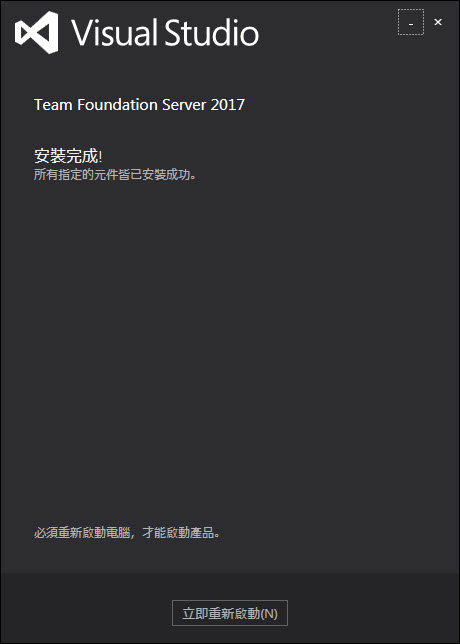
⬛安裝完成,重新啟動電腦。


經過多次安裝TFS Express 2012、TFS Express2015、TFS2015、TFS Express 2017與TFS2017的經驗,建議以系統管理員身分執行,以避免安裝失敗的可能性,軟體安裝好之後,還要進行初始化的設定,才能使用。

二、設定方法

⬛執行開始>所有程式>Microsoft Visual Studio Team Foundation Server 2017>Team Foundation Server 管理主控台,並點選〔設定已安裝的功能〕。

⬛按下[啟動精靈]。

⬛使用伺服器組態精靈的介面,一步步的完成設定作業。

⬛以新的Team Foundation Server來進行部署。

⬛這裡暫不討論SharePoint或Reporting Services的整合,點選[新增部署-基本]。

⬛若手上沒有MSSQL資料庫版本可以匹配Team Foundation Server 2017,就點選[安裝SQL Server Express],在後面的流程中會自動安裝SQL Express 2014。

TFS 2017或TFS Express 2017 設定時所內建的資料庫版本皆是SQL Express 2014,若是安裝TFS Express 2012時,內建的資料庫版本為SQL Express 2012,測試TFS Express 2012搭配SQL Express 2014時無法完成設定作業,相關安裝需求可以參考 Team Foundation Server Requirements and Compatibility。

⬛在檢閱這個階段,部分訊息可以稍微注意一下,然後再按[下一步]進行整備檢查。


公用URL:Team Foundation Server管理介面的網址。
SQL執行個體:Team Foundation Server所使用資料庫系統的主機與執行個體名稱。
組態資料庫:Team Foundation Server所使用的資料庫名稱(預設為Tfs_Configuration)。
集合名稱:Team專案集合的名稱(預設是DefaultCollection)。
集合資料庫:Team專案集合所使用的資料庫(預設為Tfs_DefaultCollection)。

⬛檢查IIS是否已安裝(若沒有安裝,必須自行手動安裝)。

⬛檢查資料庫是否可以正常連結(若沒有預先準備資料庫系統,組態精靈會幫忙下載並安裝SQL Server Express,所以會檢查網路是否暢通或者是安裝檔是否備妥在指定路徑下,否則會出現錯誤訊息,必須進行排除,才能繼續進行設定階段)。

⬛在整備檢查這個階段,若沒有問題,[設定]鈕才可以被執行,進入最主要的設定階段。

⬛開始進行設定階段。

⬛再次檢查IIS是否運作正常。

⬛再次檢查資料庫是否可以連結,但若在之前的步驟中選擇[安裝SQL Server Express],會進行下載SQL Server Express安裝檔。

下載完成後自動安裝SQL Server Express。在安裝完成後,可執行SELECT @@VERSION語法,用以顯示資料庫版本(Microsoft SQL Server 2014 - 12.0.4100.1 (X64) Apr 20 2015 17:29:27 Copyright (c) Microsoft Corporation Express Edition (64-bit) on Windows NT 6.1 (Build 7601: Service Pack 1) )。。

⬛組態資料庫:建立Team Foundation Server系統的資料庫。


⬛建立Team Foundation Server管理介面的站台與應用程式。


⬛建立Team專案集合資料庫。


⬛Team Foundation Server初始化設定完成。


⬛Team Foundation Server 管理主控台設定成功後的畫面。


三、查驗結果

 ⬛使用瀏覽器開啟公用URL網址,進入管理介面。